 EduGrade
Note hinzufügen
Einzelne Note vergeben
- Klicken Sie in der Klassenansicht auf die entsprechende Zelle in der Notentabelle oder auf Note hinzufügen beim Schüler
- Füllen Sie das Notenformular aus: - Gewichtungsgruppe — Wählen Sie eine Gewichtungsgruppe (z.B. Schularbeit, Mitarbeit) - Notenwert — Numerisch (1–5) oder Plus/Minus (+/~/-) - Oder Prozent — Geben Sie einen Prozentwert ein (0–100%), zu dem Ihnen die passende Note angezeigt wird - Datum — Standardmäßig das heutige Datum (unter Datum, Name & weitere Optionen eingeklappt) - Info / Begründung — Optionaler Freitext (bis 500 Zeichen) für Ihre Begründung oder Besonderheiten. Er bleibt intern und ist für Schüler im Zugangslink nie sichtbar. Sie sehen ihn in der Notenliste und in der Seitenansicht des Schülers - Bezeichnung — Optional (z.B. "SA 1", "Test Kapitel 3") - Ausstehend — Markieren Sie die Note als noch nicht eingetragen - In Durchschnitt einbeziehen — An/Aus
- Bestätigen Sie mit Speichern
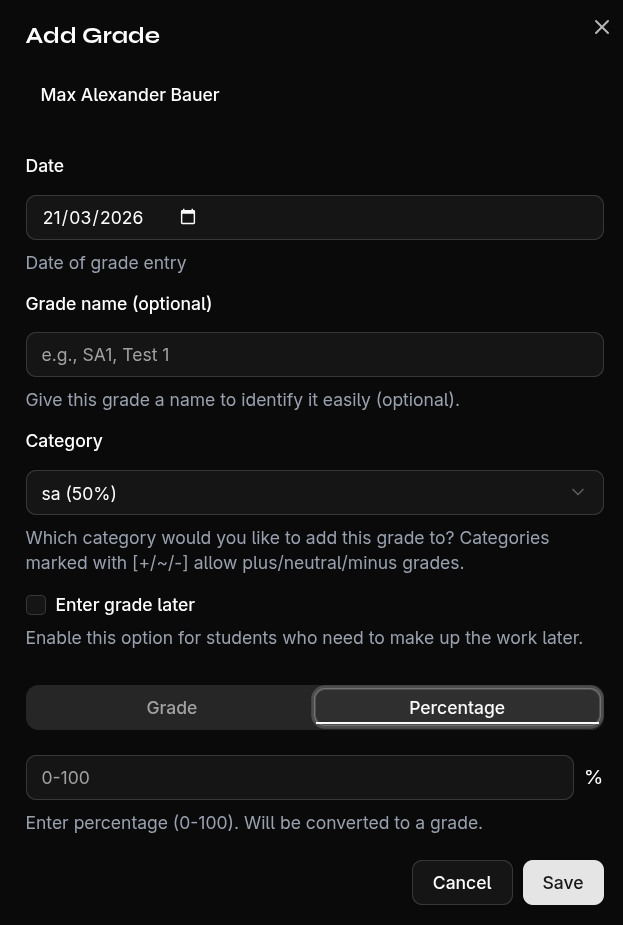
Prozent-Eingabe
Wenn Sie einen Prozentwert eingeben, wird Ihnen anhand der konfigurierten Notenbereiche die entsprechende Note angezeigt. Beispiel:
| Prozent | Note |
|---|---|
| 92% | 1 |
| 80% | 2 |
| 70% | 3 |
| 55% | 4 |
| 30% | 5 |
Sammelnoten vergeben
Sie können dieselbe Note an mehrere Schüler gleichzeitig vergeben:
- Wählen Sie die gewünschten Schüler über die Checkboxen aus
- Klicken Sie auf Note für Auswahl hinzufügen
- Gewichtungsgruppe, Datum und Bezeichnung gelten für alle ausgewählten Schüler
- Der Notenwert kann individuell oder gleich eingetragen werden
Ausstehende Noten
Markieren Sie eine Note als ausstehend, wenn Sie den Wert später nachtragen möchten. Ausstehende Noten:
- Werden visuell gekennzeichnet
- Fließen nicht in den Durchschnitt ein
- Erinnern Sie daran, dass noch eine Bewertung fehlt