 EduGrade
Design
EduGrade bietet einen hellen und einen dunklen Modus sowie wählbare Akzentfarben.
Modus wechseln
Sie können den Modus an zwei Stellen umschalten:
- Seitenleiste — Klicken Sie auf das Sonnen-/Mond-Symbol
- Einstellungen → Profil — Wählen Sie Ihren bevorzugten Modus
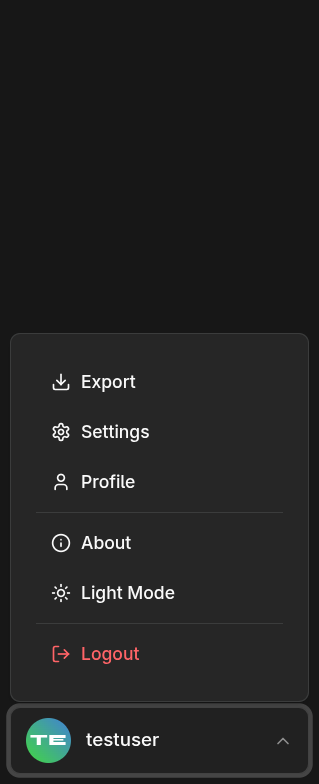
Wann welchen Modus verwenden?
| Modus | Empfohlen für |
|---|---|
| Hell | Tageslicht, helle Klassenzimmer |
| Dunkel | Abends, reduzierte Helligkeit, Beamer-Präsentationen |
Ihre Auswahl wird gespeichert und beim nächsten Login beibehalten.
Akzentfarbe
Neben Hell/Dunkel können Sie die Akzentfarbe wählen. Sie wirkt auf Buttons, Links und aktive Elemente.
Öffnen Sie dazu Einstellungen → Profil und wählen Sie unter Akzentfarbe eine der Vorlagen: Coral (Standard), Rot, Orange, Gelb, Grün, Blau, Lila oder Mono (Graustufen).
Die gewählte Farbe wird sofort übernommen und für den nächsten Login gespeichert. Sie funktioniert in beiden Modi (Hell und Dunkel).
Tipp **Mono** (Graustufen) eignet sich für eine besonders ruhige, ablenkungsarme Darstellung — z.B. bei Beamer-Präsentationen.
Ansicht: Handy, Tablet, Desktop
EduGrade erkennt von selbst, womit Sie arbeiten, und passt sich an:
| Ansicht | Wann | Was ist anders |
|---|---|---|
| Handy | schmaler Bildschirm (bis 768 Pixel) | Navigation unten, Wischgesten, reduzierte Schülertabelle |
| Tablet | Touch-Gerät mit größerem Bildschirm (iPad, Android-Tablet, hoch und quer) | größere Tippflächen und Schrift, Seitenleiste eingeklappt, Tabellenkopf bleibt beim Scrollen stehen, Löschen versteckt hinter „Weitere Aktionen" |
| Desktop | Computer mit Maus | alles auf einen Blick, Tooltips beim Darüberfahren |
Wenn die Erkennung nicht zu Ihrem Gerät passt, wählen Sie unter Einstellungen → Profil → Ansicht selbst: Automatisch, Handy, Tablet oder Desktop. Die Wahl gilt sofort und nur für das Gerät, an dem Sie sie treffen.
Auf Touch-Geräten gibt es keine Tooltips beim Darüberfahren: Halten Sie einen Symbol-Button etwas länger gedrückt, dann erscheint seine Beschriftung.